dsh-chat-link-actions
对话里的附件和路径,右键就是你自己的入口。 发给微信好友、用谷歌浏览器打开,或者你想到的任何处理——一个右键,做你想做的任何事。
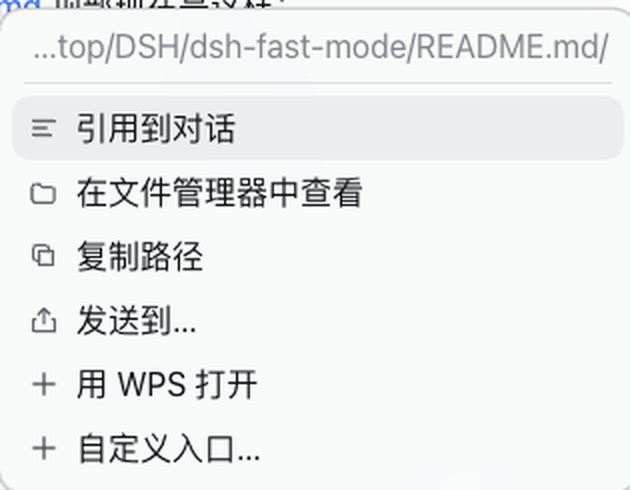
右键菜单:引用回输入框、定位文件、复制路径、发送到…,以及你自己加的入口
长任务跑完,记录里一串路径和附件;想引用回去得手打,想在文件管理器里找到又是另一回事,想发给别人还得先记住文件在哪。这个插件把这些都收进同一个右键:菜单由 App 自己画,跟着深浅色和圆角走,不是系统弹窗。
默认预设
装上就有的四项:
| 右键文件链接 | 做什么 |
|---|---|
| 引用到对话 | 插成输入框里的引用芯片((</> 文件名)),和拖文件、@ 选文件的结果一样 |
| 在文件管理器中查看 | 打开所在目录并选中这个文件;macOS 是访达、Windows 是资源管理器、Linux 是文件管理器,菜单文字三端一致 |
| 复制路径 | 绝对路径进剪贴板,直接粘给别的窗口 |
| 发送到… | 弹系统选择框,你在里面挑要发去的 App:微信、隔空投送、邮件,装了什么就有什么 |
自定义配置
菜单最下面能加自己的条目,保存后立刻出现;每条自己决定给谁看:
- 通用:所有文件和链接都出现。
- 限定到一类:只在那类文件上出现。视频(mp4/mkv/mov…)、音频、图片、文档、压缩包、代码各算一类,同一个入口管一整类,不用按后缀一条条配。
两种入口都在同一个编辑器里:右键任意文件点「自定义入口…」配通用入口,右键一个视频点「新增视频入口…」直接配只对视频生效的。编辑器里也列出本机能用的一键项(发送到…、已装的 App、快捷指令),点一下就是一条,不用自己敲。
清单存在 ~/.dsh/chat-link-actions/custom-actions.json,也可以用命令行配:
dsh-chat-link-actions add --label 发到微信好友 --kind share
dsh-chat-link-actions add --label 用谷歌浏览器打开 --kind app --value "Google Chrome"
dsh-chat-link-actions add --label 用 VLC 打开 --kind app --value VLC --scope video
dsh-chat-link-actions list
dsh-chat-link-actions protocol   # 全部类型、占位符、类别、HTTP 路由
--scope 不写就是通用(all),旧清单里的条目也按通用算。
脚本类的入口分两种:shell 走默认 shell,powershell / pwsh 走 PowerShell 5.1 / 7+。占位符在 PowerShell 里是单引号字面量,含 $、空格、中文、逗号的路径都不需要自己转义。
协议细节见 PROTOCOL.md。
认哪些链接
右键不是只认一种写法,常见渲染都走同一条解析:href / src 里的 ?path=(图片、附件卡片)、data-path 之类的绝对路径属性、title 里的路径(宿主自绘的文件链接、文件夹链接)、以及直接写在正文里的绝对路径(光标落在路径上才算),包括代码块里的 file.cjs#L12、#L12-L20 这类带行号的写法(行号不进路径)。只显示「图标 + 文件名」、DOM 里没有路径的芯片(图片链接、Markdown 图片)也能认:路径从渲染它的组件属性里取。Windows 的 C:\...、C:/...、UNC 共享路径、含空格与中文的路径同样能认;正文里带空格的路径整条引用,芯片写作 @"…"。网页链接、~ 和 ./ 开头的相对路径不当成本机文件;正文里单独一个词(/help 这类斜杠命令)不弹菜单,带扩展名或带层级的路径才算。目录链接插入后是文件夹芯片(名字以 / 收尾),即使链接末尾没有斜杠。
装
dsh plugin install dsh-chat-link-actions
用
鼠标停在对话里的文件链接或附件上,右键。菜单跟着 App 的深浅色和圆角走;Esc 或点别处关掉。
点下菜单之后,如果你又改了输入框或换了会话,插入会停下来不覆盖已写的内容——重新右键一次即可。
芯片由宿主渲染:图和视频进的是附件,文件夹显示成 文件夹名/,其他文件按扩展名走同一个芯片。
让 agent 帮你配
用户不用自己写 JSON。把要求说给 agent,它按 AGENTS.md 的协议用三条命令写完;写完最多 5 秒菜单自己跟上,不用刷新页面:
node <插件目录>/cli.js detect        # 本机有哪些 App、快捷指令,拿现成的 value
node <插件目录>/cli.js apply --json '[{"label":"用谷歌浏览器打开","kind":"app","value":"Google Chrome"}]'
node <插件目录>/cli.js list          # 确认
用户怎么说,对应哪种配置:
| 用户说 | kind | value |
|---|---|---|
| 「用 WPS 打开」「用 VS Code 看」 | app |
App 名字或 .app 路径 |
| 「发送到…」「发给别人」「发给微信好友」 | share |
空字符串(弹系统面板,用户在面板里挑) |
| 「压缩」「转 PNG」「传到服务器」 | shell |
命令模板,占位符 {path} {dir} {name} {url} |
| 「用 PowerShell 处理一下」 | powershell / pwsh |
PowerShell 脚本(5.1 / 7+) |
| 「跑某个快捷指令」 | shortcut |
快捷指令名字(仅 macOS) |
| 「用某 App 的协议打开」 | url |
带占位符的链接 |
一次配 1–3 条,菜单堆满反而难用;label 用用户自己的话(「用 WPS 打开」,不要「入口A」)。