Assetboard
A local-first dashboard for your domains, VPS, repos and subscriptions. Native macOS app, nothing leaves your machine.
面向个人开发者和小团队的本地数字资产总览:域名、VPS、代码仓库、订阅,按类别列在一页里,什么时候到期、哪天扣款,一眼看到。免费,以 GPL-3.0 开源。官网:assetboard.app
亮点
- 数据只留本机。 资产存在本地 SQLite,另有可读的 JSON 备份;没有账号、没有服务端、没有同步。
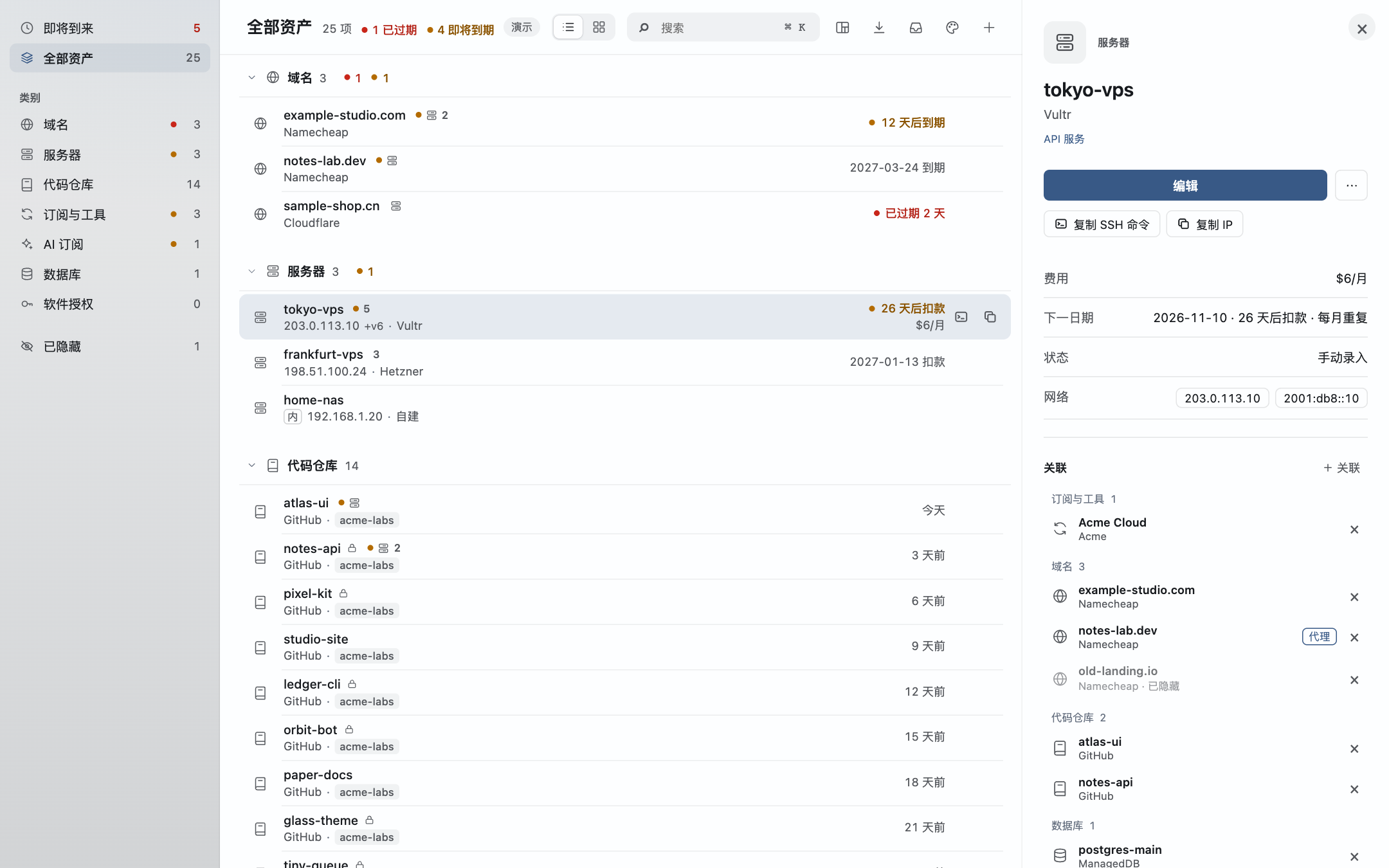
- 一页看全。 侧边栏切换“即将到来”、“全部资产”和各类别;全部资产按类别分组、列表或网格显示,每行直接写下次到期 / 扣款日期和费用,快到期标黄、过期标红。点一行在右侧看详情。
- 到期前提醒,过期后也不撒手。 到期、扣款、试用结束和取消截止前,用 macOS 系统通知提醒你:一般提前 30、7、1 天,按月扣款、试用和取消截止提前 3、1 天,都在早上 9 点。一次性到期和保号期限在当天、过期第 3 天和第 14 天再提醒一次,因为过期后的那几天往往还能补救;标为停用的不再追。App 没开着也会弹,点通知直接打开那一项。
- 自动续费也要确认。 开了自动续费的到期日过了,不会悄悄滚到明年:第二天提醒你,并在“即将到来”的“待确认续费”里等你点“已续上”或“没续上”。点“没续上”就按已过期处理。卡被停、通知发到旧邮箱,都会让自动续费静默失败。
- 续费和付款记在一起。 按
R标记已续费:日期顺延、实付金额记下、价格变了顺手更新;自动扣款到日子会在“即将到来”里等你点一下“已扣款”。涨价、优惠到期一眼可见,付款账本可导出。 - 按项目看钱。 给资产标上项目,侧边栏按项目列出、单独合计;不想做了,一键生成按截止日期排好的关停清单。
- 定期清理。 按“每月多少钱 × 多久没动过”排队,一项一项决定保留、停用还是隐藏。
- 关联与全景。 域名、仓库、数据库可以挂在服务器、部署服务或对象存储上,订阅可以记上付款卡;按
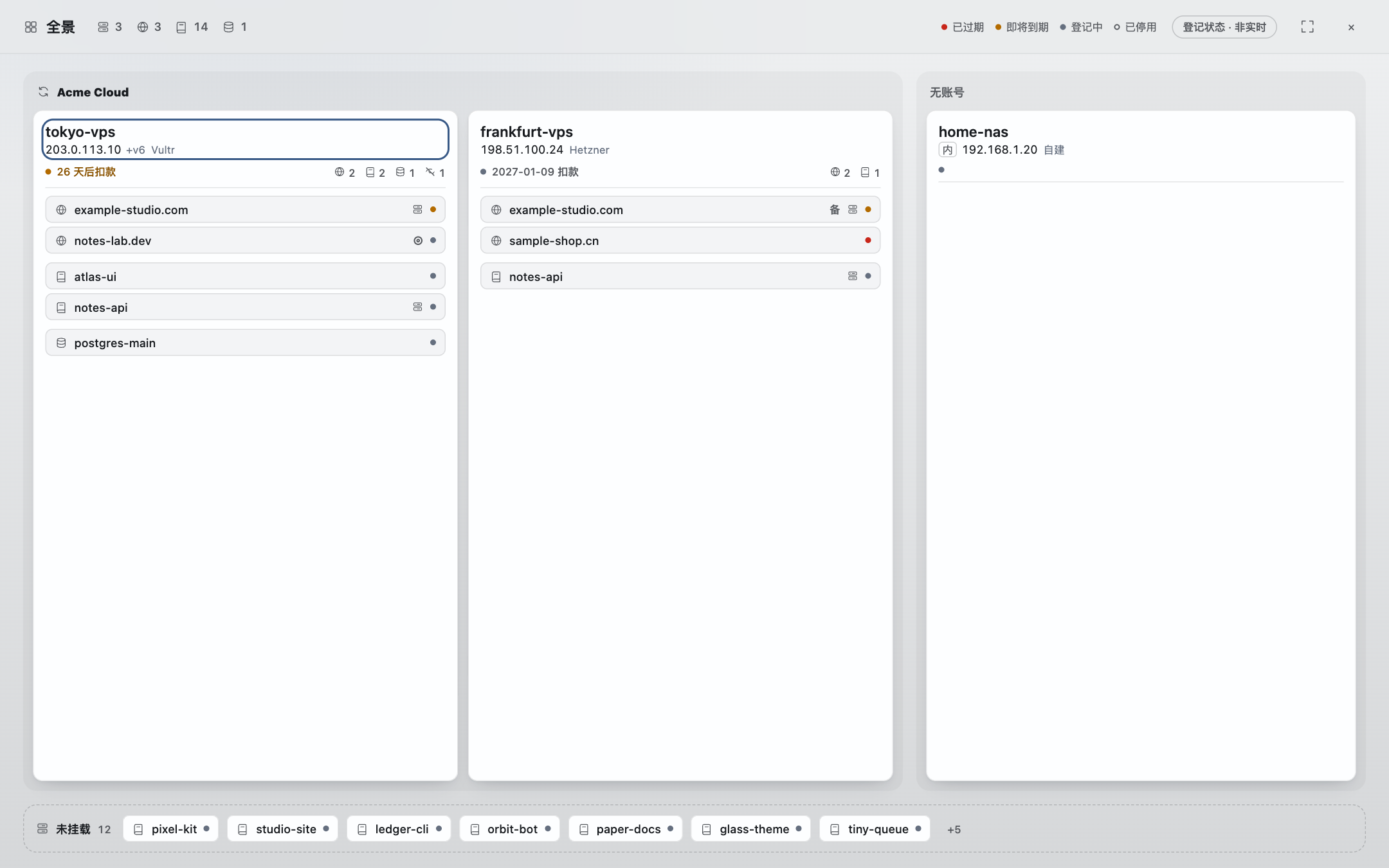
P进入全景,在“运行在哪”“谁在付钱”“用什么登录”“按项目”几个视角之间切换,一屏看清每台服务器、每个部署、每张卡、每个账号、每个项目里有什么;拖动或点卡片上的 + 就能改关联。 - 多种导入。 粘贴或拖入 CSV / JSON / 邮件,识别截图和 PDF,接 GitHub、Cloudflare,读
~/.ssh/config。导入先预览,确认才写入,整批可撤销。 - 键盘友好。 搜索、导入、关联、全景、隐藏、置前都有单键快捷键,
?查看全部。
下载与安装
到 assetboard.app 下载最新的 Assetboard-macOS-arm64-*.zip,解压后打开 Assetboard.app。安装包只在官网发布;App 的「检查更新」每天最多读一次官网的版本文件(/downloads/latest.json),下载后核对校验值、签名和公证再替换。
- 系统:macOS 12 或更高,仅提供 Apple Silicon(arm64)版本。
- 安装包已签名并公证,双击即可打开。
- 也可以不装,直接在浏览器里试:见下文“从源码构建”。
想先看看效果,用演示数据启动(不读也不写你的数据):
open Assetboard.app --args --demo # 在解压后的目录里执行
浏览器版在地址后面加 ?demo。
快速上手
- 放进资产。 按
I打开导入,拖入或粘贴文件;或者按N:粘贴文字、拖入文件,或直接打一行(如example.com namecheap 2027-03-01 $11/年),类别、日期、金额自动识别,配置了 AI 时由模型识别;日期和金额也可以点按钮、直接输入,不用下拉。每项可以记下次日期(到期 / 自动续费扣款 / 试用结束 / 取消截止,可按月或按年重复)、费用、账号、备注、管理链接。服务器可填最多 4 个 IP,列表和详情里都能一键复制。第一次生成待发送的提醒时,App 会请求通知权限,允许后才会收到提醒。 - 挂关联。 选中一个域名、仓库或订阅,按
L选它挂在哪台服务器上。 - 看全景。 按
P。“运行在哪”里,每台服务器、每个部署服务、每个对象存储各是一张卡片,列出挂在上面的域名、仓库和数据库,卡片多高由内容决定;“谁在付钱”里,每张银行卡一张卡片,列出它支付的订阅和服务,按月或按年扣费却没记付款卡的单独列出。“用什么登录”里,每个 Apple ID、Google 账号一张卡片,列出用它登录的服务;“按项目”里,每个项目一张卡片,把东西拖到另一个项目就是改归属。顶栏切换视角(只显示有卡片的视角),下次打开会记住。没挂上的放在“未挂载”卡片里,拖到别的卡片上就建立关联(按住 ⌥ 是同时挂两处,拖回“未挂载”是解除)。想一次挂好几样,点卡片右上角的 +(或在卡片上按+),勾选要挂上的、取消要取下的,完成后一次 ⌘Z 就能全部撤销。顶栏的各类数量也是开关,点一下就把这一类从全景里收起来,再点一下放回,每个视角分别记住。点卡片标题进入聚焦,点“← 全景”或按 Esc 返回。
导入方式
| 来源 | 说明 | 平台 |
|---|---|---|
| CSV / TSV / JSON | 拖入、粘贴或选文件;先预览再写入,一次最多 100 行,同名跳过,疑似密钥的列会丢弃 | App、浏览器 |
| 邮件(.eml) | 拖入后识别账单和续费信息,核对后新建或补充到已有资产 | App、浏览器 |
| 粘贴续费通知 | 本地规则识别商户、金额、周期和日期,核对后新建或补充到已有资产 | App、浏览器 |
| 截图 / PDF | 用 macOS 自带的文字识别在本机识别,进“待确认” | App |
| GitHub | 用本机已登录的 gh,或填只读的细粒度令牌(Metadata: Read),同步仓库名称、归属、可见性和归档状态 |
App |
| Cloudflare | 只读 API 令牌,读取授权范围内的 Zone、Pages、Workers 和 R2 列表;权限不够的类别跳过 | App |
~/.ssh/config |
只读 Host、HostName、User、Port,生成服务器 | App |
| 服务菜单、Dock | 在任何软件里选中文字,右键 → 服务 →「添加到 Assetboard」,文字会填进添加面板,点「识别」才处理。把邮件、截图、PDF、CSV、JSON 拖到 Dock 图标上,或用“打开方式”选 Assetboard:表格和 JSON 一律先进导入预览,截图和 PDF 在本机识别后进待确认。正在编辑或核对时不会打断,收到的内容在「待确认」里排队,可打开或丢弃。首次安装后若菜单里没有,注销再登录一次 | App |
| MCP 接入 / 命令行 | App 内置 assetboard-cli:Claude Code、Claude Desktop 等 MCP 客户端或脚本可以查询、添加、修改资产,新增和修改立即生效(⌘Z 撤销),删除要你在 App 里确认。只走本机通道,不经网络。窗口工具栏的「Agent」按钮里有可复制的配置。见下 |
App |
| Inbox 文件夹 | 把 JSON 文件放进 ~/Library/Application Support/Assetboard/Inbox/,App 打开或回到前台时读取,一律先进导入预览,确认才写入;导入或丢弃后原文件才移到 Inbox/handled/(保留 30 天),取消预览或退出 App 时文件留在原处。这个格式拖进窗口或 Dock 也能识别。格式见下 |
App |
| AI 识别(可选) | 接入你自己的模型(Claude、OpenAI 兼容接口或本机 Ollama),配置后,导入的截图、PDF、邮件和粘贴的文字会自动发给它识别(AI 识别设置里可关掉,关掉后只在你点“用 AI 识别”时发送)。本地规则只认中文账单和通知,英文的靠 AI。尚未用真实 API key 验证 | App |
Agent / 脚本的 JSON 格式(先写成临时名,写完再改名为 .json;一份最多 100 项、1 MB,只认下列字段,其余忽略):
{"assetboard": 1, "items": [
  {"name": "example.com", "type": "domain", "provider": "Namecheap", "account": "me@example.com",
   "date": "2027-03-01", "dateKind": "expire", "cycle": "yearly", "cost": "$10.98 / 年",
   "url": "https://ap.www.namecheap.com", "notes": "", "purpose": ""}
]}
导入结果都先预览,无冲突才直接写入,⌘Z 整批撤销。删掉的同步项再次导入会跳过。
费用
每项资产保留自己的金额和币种(保存时除了显示的文字,还会存 amount 和 currency)。标题栏的「¥… / 月」是当前视图(全部、某个类别或搜索结果)的周期费用合计;点开可切换计价币种(人民币、美元、欧元、英镑、港币、日元,按浏览者记住),看每月、每年、按类别和最贵的几项。已隐藏、已停用、免费、一次性(另列总额)、没填周期、金额无法识别的不计入每月合计,并写明数量;在优惠期内的按优惠价算。汇率来自欧洲央行参考汇率(Frankfurter,免账号),只在需要换算时由 Mac App 每天最多取一次,记在网络记录里;取不到时用上次的汇率或内置参考汇率,并标明。换算只用于合计,不改动任何资产。
另外:
- 计费方式。 每项可以是周期付费、一次性、免费或未知。金额填 0 或“免费”就是免费;一次性费用不计入每月合计,单独列出总额;只有金额没有周期的算“没填周期”,不会被当成一次性。
- 优惠价。 在资料的“更多”里填优惠价、截止日期和之后的价格:优惠期内按优惠价统计,过了截止日自动换成恢复价,这次改价也记进价格历史。列表里带“惠”字的就是在优惠中。
- 价格历史。 每次费用变化(手动、外部工具、续费、优惠结束)都会记下旧金额、新金额、币种、时间和来源。
- 预计支出。 费用面板里有到明年同月底的每月预计:按每项的扣款日和当天价格算,优惠结束、试用转付费、到期续费都算进去。
续费与付款
- 已续费(
R)。 选续 1 个月 / 1 年 / 2 年…或直接填新日期,金额会按时长带出(2 年就是两倍年费),可改。实付金额和当前价格不同时,可以顺手把费用改成新价格。续费从当前到期日往后算,不从付款当天算。整步⌘Z可撤销。 - 待确认扣款。 自动扣款(日期类型“自动续费扣款”且有周期)到日子后,在“即将到来”最上面出现:点“已扣款”按原价记下,“金额不同”填实付,“没扣”记下这次没有扣款。只问最近 45 天的;更新到这一版之前的不会补问。
- 付款记录。 详情里的“付款”列出最近几笔和今年合计,可以“记一笔”或删掉记错的。价格比上一次付款贵了,列表里会标 ↑ 和涨幅。
项目
资料里填“项目”,侧边栏就多出“项目”一组。点进去是这个项目的所有资产和每月合计;“关停清单”按截止日期列出每一项该做什么(取消订阅、关掉自动续费、备份后删除实例、归档仓库),提示哪些还关联着项目外的东西,勾上完成的会被标为停用或隐藏。卡、手机号和账号不随项目关停。
定期清理
侧边栏底部“定期清理”:没有停用、没有隐藏、有费用或日期的资产,按“每月花费 × 多久没动过”排队,一次一项:K 还在用、S 停用、H 不要了(隐藏)、→ 下次再说。标了“还在用”的 80 天内不会再出现。
导出
侧边栏底部“导出”:
- 资产备份(.json): 全部资料、关联和付款记录。只有它能导回来:用“从备份恢复…”或拖进窗口,可以合并,也可以整体替换,
⌘Z可撤销。下面三种是只读副本,导入时会提示改用备份。 - 日历(.ics): 每个到期和扣款日,按周期重复,提前提醒的天数和 App 一样(早上 9 点)。导入日历软件后,日期改了要重新导出。
- 付款账本(.csv): 按年份或全部,每一笔续费和确认过的扣款,附一列按当前计价币种的折算。用 Excel / Numbers 直接打开。
- 交接清单(.html): 一页能离开 App 独立阅读的清单:有什么、在哪个账号、多少钱、什么时候到期、谁付款、管理链接。可以选择遮住名称、账号和 IP。不含任何密码。
核对域名到期日
域名的“⋯”菜单里有“核对注册局日期”:通过 RDAP(WHOIS 的 JSON 版)查询注册局记录的到期日和状态,和这里记的不一样时可以一键改过来。域名过了到期日时,注册局通常会先自动延一年,这不代表续费成功,所以处在自动续费宽限期、赎回期或待删除时会直接说明当前阶段,不改日期。只在你点的时候查,只访问 IANA 的注册局列表(data.iana.org,每天最多一次)和该后缀的注册局,不经过第三方转发,不访问你的域名本身,请求记在网络记录里。
菜单栏
Mac App 在菜单栏有一个小日历图标:显示 7 天内到期和待确认扣款的数量,点开是 30 天内的日期、本月费用合计和“添加资产…”。不想要可以在“设置”里关掉。
关联
关联的含义由两边的类别决定,各自有自己的说法:银行卡「支付」订阅、AI、域名、服务器等,对方显示「付款卡」;Apple ID / Google 账号「用于登录」,对方显示「登录账号」;手机号「接收验证码」,对方显示「验证手机号」;代码仓库「部署到」部署服务,域名「指向」部署或存储,部署「使用」数据库和存储;服务器的「所在服务器 / 所属账号」照旧,其余为「相关」。详情和关联选择器都按含义分组。付款卡快到期或已过期时,它支付的项目(服务器经所属账号也算)会提示自动续费可能失败;手机号保号到期时,靠它验证的账号会提示。即将到来里,卡和手机号会写明影响几项;删除或隐藏时会说明涉及的关联。
设置
菜单“Assetboard → 设置…”(⌘,)或侧边栏底部“设置”,一处管所有开关。左边是分区,右边是选中分区的设置:
- 通用: 语言(简体中文或 English,默认跟随系统;切换后当场生效,菜单也一起换)、计价币种、隐私模式、在菜单栏显示、系统通知状态。
- 功能: 全景、探针与 SSH 直读(默认关闭)、外部工具接入(MCP,关掉后一律拒绝调用)、自动获取网站图标、每周核对域名到期日。功能开关按此设备记住,不进资产数据,不随备份走。
- 连接: Cloudflare、GitHub、AI 识别、MCP 接入、探针数据源,各自显示是否已连接,点“设置…”打开对应面板。
- 关于: 当前版本、检查更新、自动检查更新。
收起侧边栏
标题左边的侧边栏按钮、⌃⌘S 或菜单「显示 → 显示 / 隐藏侧边栏」可以收起左侧面板,列表和全景占满宽度;按此设备记住。
隐私模式
顶栏的小眼睛一键隐藏名称、账号和 IP(只保留首字和域名后缀,例如 s••••••.dev、203.0.•••.•••),列表、详情、悬停提示和全景都会遮住,适合共享屏幕或截图。只改显示,不改资料;搜索、复制和编辑仍用真实值。开关按此设备记住。
网站图标
新添加的资产(手动、识别、Agent、同步)如果能认出是已知平台(Cloudflare、GitHub、ChatGPT、Wise 等内置名单),会自动从该平台官网取图标;同平台已有图标就直接复用,不再联网。自动获取只访问内置名单里的官网,失败的站点本次运行不再重试,每次请求都在「网络记录」里。侧边栏底部「获取网站图标」可以批量补齐已有资产(先列出要访问的网站,确认后才开始);自动获取在「设置」里关掉。订阅、AI 等服务类资产填了管理链接的,批量和详情里的「获取图标」也会用这个链接的域名;域名、服务器、仓库这类自有资产不会去访问你自己的网站。
网络记录
Assetboard 没有自己的服务器,也不收集任何数据。侧边栏底部(或菜单「文件 → 网络记录…」)列出 App 发出的每个请求和外部对 App 的调用:检查更新(assetboard.app)、Cloudflare、GitHub、AI 识别、网站图标、注册局 RDAP、本机 gh 命令,以及 Agent 通过 assetboard-cli 的调用。每条只记方法、主机、路径、状态、大小、耗时、对方 IP 和 TLS 版本,不记请求内容、令牌和查询参数;最多保留 5000 条,可一键清空。页面本身由 Content-Security-Policy 禁止发出任何网络请求,所以联网只可能经过上面这些记录在案的路径。打开资产的管理链接由你的浏览器完成,不经过 Assetboard。
MCP 接入(外部 AI 工具与命令行)
Assetboard.app/Contents/MacOS/assetboard-cli 通过数据目录里的本地 socket(agent.sock,仅本用户可读写)调用正在运行的 App;App 没开时会在后台打开它。演示模式不接受调用。
# Claude Code
claude mcp add assetboard -- /Applications/Assetboard.app/Contents/MacOS/assetboard-cli mcp
# ChatGPT 桌面版的 Codex / Codex CLI(普通对话和网页版不能连本机工具)
codex mcp add assetboard -- /Applications/Assetboard.app/Contents/MacOS/assetboard-cli mcp
# Claude Desktop(claude_desktop_config.json)、Cursor(~/.cursor/mcp.json)及多数 MCP 工具:
# {"mcpServers":{"assetboard":{"command":"/Applications/Assetboard.app/Contents/MacOS/assetboard-cli","args":["mcp"]}}}

assetboard-cli types                                   # 类别
assetboard-cli list [--type domain] [--query 关键词] [--hidden] [--limit 100] [--offset 0]
assetboard-cli get <id>
assetboard-cli add '{"name":"example.com","type":"domain","date":"2027-03-01","dateKind":"expire"}'   # 也可以是数组或 Inbox 格式,- 读标准输入
assetboard-cli update <id> '{"notes":"已续费","date":"2028-03-01"}'
assetboard-cli delete <id> --reason "已转出"            # 返回 pending,在 App 里确认后才删除
assetboard-cli totals --currency CNY                   # 周期费用合计;新增和修改也可以直接传 amount + currency
MCP 工具:list_asset_types、list_assets、get_asset、get_cost_totals、get_cost_forecast、get_cost_history、list_projects、add_assets、update_asset、update_assets、renew_asset、record_payment、list_unconfirmed_charges、delete_asset、request_delete_assets、list_pending_actions、get_action_status。
探针、SSH 直读、图标与同步的 MCP 工具:list_probe_sources、add_probe_source、update_probe_source、remove_probe_source、refresh_probe_sources、list_probe_servers、get_server_metrics、set_probe_link、list_ssh_hosts、set_ssh_host、set_ssh_interval、refresh_ssh、list_icon_platforms、set_icon_site、fetch_icons、get_cloudflare_sync_status、sync_cloudflare、list_sync_blocklist、unblock_sync_item。
凭据不经过 MCP: 这些工具不接收、也不返回用户名、密码、令牌或会话;面板不公开时
add_probe_source返回needsLogin,账号只能在 App 的「探针数据源」里填,Cloudflare 令牌只能在「同步 Cloudflare…」里填。SSH 主机只按别名列出,不返回 HostName、IP、用户名、端口、IdentityFile 或 ssh config 原文;读取失败只给原因代码和固定说明。先返回、再查询: 读面板、SSH 读取、获取图标和 Cloudflare 同步会立即返回
checking/refreshing/fetching/syncing,结果用list_probe_sources、list_ssh_hosts、get_server_metrics、list_icon_platforms(lastFetch)、get_cloudflare_sync_status查看。要你确认的:
remove_probe_source、set_ssh_host开启(相当于让外部工具借用你的 SSH 密钥连服务器)和unblock_sync_item都返回pending和actionId,在 App 里勾选允许才生效;关闭 SSH 直读立即生效,并记为手动关闭。撤销: 看板上的改动(
set_probe_link、set_icon_site、获取到的图标、允许后的解除跳过)可以⌘Z;存在本机设置里的探针数据源、SSH 直读开关和读取间隔不进撤销。update_asset/update_assets另外接受hidden、stopped(true / false)和服务器的probeLink({source, serverId}、"none"或"auto")。计费:
billingType为recurring/one_off/free/unknown(留空自动判断),amount: 0即免费;promotion为{start, end, amount, regularAmount, currency},null删除。查询结果带billingType、currentPrice(含basis:promotion / regular / free / cost)、priceChange、unconfirmedCharges、payments、costHistory。项目:
project(也接受projectId);list_assets、get_cost_totals和get_cost_forecast可按项目筛选,get_cost_totals的groupBy可按项目或类别拆分。批量:
update_assets一次最多 100 项,先逐项检查,合格的一起写入、一次撤销,返回每项成功或失败原因;request_delete_assets一次提交多项删除,在 App 的一个列表里统一勾选确认。确认请求: 删除请求都会返回
actionId;list_pending_actions、get_action_status查看状态:pending、done(至少删了一项)、cancelled(全部保留)、failed,每项写明deleted/kept/failed。请求到达时 App 会弹出确认列表;正在编辑时窗口顶部出现提示条,点“查看”直接打开,Dock 图标也会跳一下。这些状态不受⌘Z影响。
命令行对应:update-many、delete-many、actions、action、pay、renew、charges、forecast、history、projects(assetboard-cli --help 查看参数)。
字段与上面的 Inbox 格式相同,另有 reason、region、last4、network、phone,服务器的 host、ips、sshUser、sshPort,仓库的 localPath。关联用 linkTo / unlinkFrom(资产 id 数组),规则与手动关联一致;查询结果的 relations 列出每项关联及其含义,risks 列出到期的付款卡或手机号。检查和表单一致:日期、链接、类别不对会被拒绝,完整卡号会被拒绝;同类别同名的新增会跳过并返回已有的 id。图标:iconHost 填域名(如 wise.com),App 自己去拉网站图标(同「获取网站图标」,记在网络记录里),结果见记录的 iconStatus;icon 直接给 PNG/JPEG/WebP 的 data URL(最大 256 KB),作为自定义图标;传空字符串清除。查询返回完整记录,图标只给 hasCustomIcon、hasSiteIcon、siteIconHost,不含图片数据。Agent 一次请求删除多项时,App 用一个可勾选的列表统一确认。
快捷键
在输入框里打字时,字母键不生效。
| 键 | 作用 | 键 | 作用 |
|---|---|---|---|
⌘K / / |
搜索 | I |
导入 |
↑ ↓ |
上下移动(← 回到侧边栏) |
N |
新建 |
↩ |
打开详情 | E |
编辑 |
P |
全景 | H |
隐藏 |
L |
关联到服务器 | F |
置前 |
S |
标记已停用 | O |
打开管理链接 |
R |
已续费 | + |
全景里给卡片挑选挂上的东西 |
⌥ + ↑ ↓ |
调整顺序 | ⌘C |
复制 |
| 右键 | 更多操作 | ⌘Z / ⇧⌘Z |
撤销 / 重做 |
esc |
返回 | ? |
全部快捷键 |
从源码构建
需要 macOS 和 Xcode 命令行工具。
zsh desktop/build.sh     # 输出 dist/Assetboard.app(本机临时签名),并跑原生自检
node --test              # 单元测试
浏览器版不需要构建:
python3 -m http.server 4317 --bind 127.0.0.1
打开 http://127.0.0.1:4317,数据保存在当前浏览器的 localStorage,浏览器版没有系统通知、OCR、AI 识别和钥匙串相关功能。
隐私与安全
- 不上传资产。数据只在本机;只有你主动触发导入或 AI 识别时才会联网,且只访问对应服务。
- 不探活。程序不会访问你的域名或 IP。“核对注册局日期”只问注册局(RDAP),只在你点的时候,或在“设置”里打开每周核对之后。全景里的状态是登记状态(到期情况加手动标记的“已停用”),不是实时状态;探针与 SSH 直读默认关闭,在“设置”里打开后,才从你自己的监控面板或用你的 SSH 读取服务器的实时读数。
- 令牌只读,存在 macOS 钥匙串;用本机
gh时不另存令牌。AI 的 API key 同样存钥匙串。 - 全屏展示全景时,IP 默认遮住中间部分,悬停或按住 ⌥ 才显示。
- 提醒是 macOS 本地通知,由本机排定,不经过任何服务器。
- 演示模式用虚构数据,不读写你的数据。
常见问题
数据存在哪?怎么备份?
App 的数据在本机的 SQLite 文件里,菜单“文件 → 打开本地数据文件夹”可以直接打开;侧边栏“导出 → 资产备份”(或“文件 → 导出资产备份…”)导出 JSON,在新机器上按 I 打开“导入”选这个文件,或直接拖进窗口。没有云同步。
全景里的“运行状态”是实时的吗?
不是。没有任何探测,只显示登记信息:是否到期,以及你手动标的“已停用”(S)。
没收到提醒? 看“即将到来”顶部:如果写着“系统通知已关闭”,点“打开通知设置”,在列表里找到 Assetboard 并打开通知。提醒在当天早上 9 点发出,9 点以后才加的日期,当天那一条不会补发。
发现问题,或者有建议? 菜单“帮助 → 反馈与建议…”会打开一封写给 assetboard@163.com 的邮件;官网的联系页也是这个地址。
有 Windows / Linux / Intel Mac 版吗? 没有,目前只发 Apple Silicon 的 macOS 版。浏览器版可以在任何系统用,功能少一些,见上文。
参与
欢迎报告问题、补充服务商规则(比如某家云服务器过期几天后释放)、提建议,用仓库的 issue 表单就行;也欢迎 Pull Request。做法见 CONTRIBUTING.md。
许可证
GPL-3.0,全文见 LICENSE。可以自由使用、修改和分发;分发修改后的版本时,也要按 GPL-3.0 公开源码。